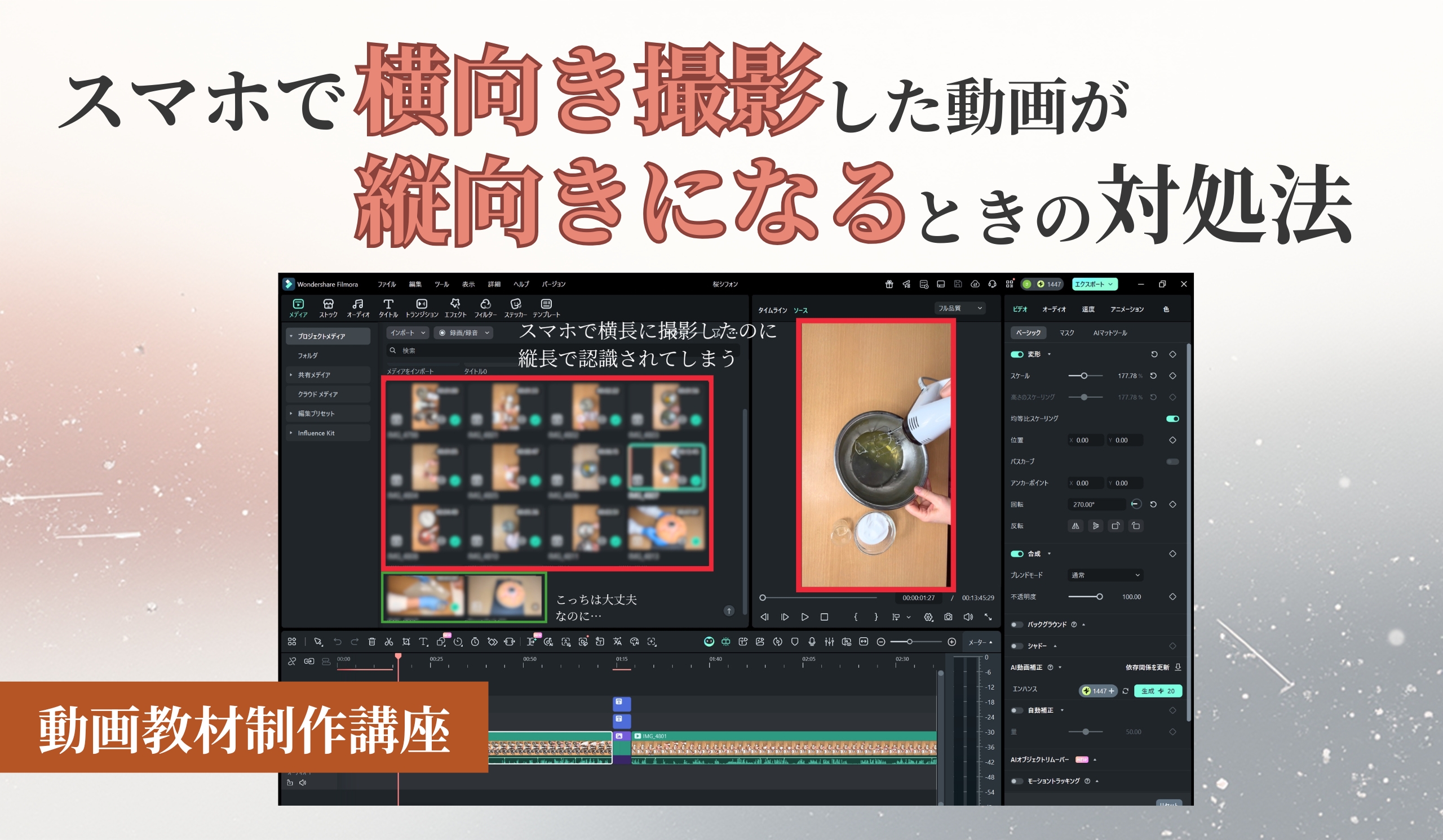
スマホで横長動画を撮影したはずなのに、
動画編集ソフトFilmoraに取り込んだら、
縦長動画として認識されていた、というケースがあります。

生徒さん
焦りました!
撮り直ししなきゃいけないの?って。

さとこ先生
そのままで大丈夫!
簡単に修正できますよ。
レシピ動画教材制作講座の添削で、
実際にあった事例をシェアします。
なぜか縦向きになっている
シフォンケーキのレシピ動画を制作されている生徒さんの事例です。
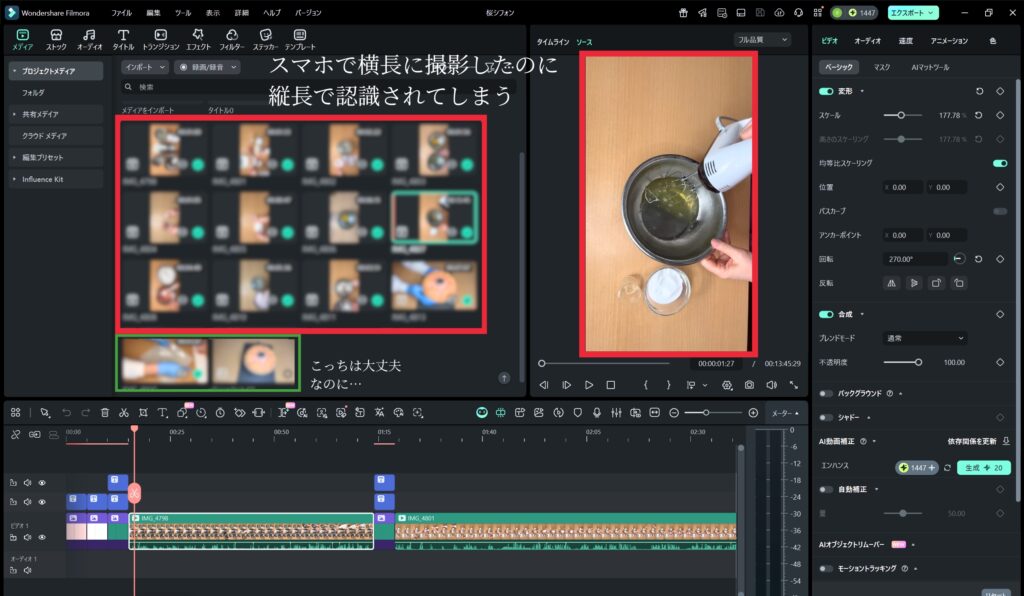
Filmoraの編集画面です。
撮影した動画のほとんどが縦向きとして認識されています。
一部の動画だけは、正しく横長で認識されている状態。
こうした事例は、1期生でもよく見られました。
Filmoraでの修正方法2つ
修正方法は2つです。
方法①:ショートカットキーで回転させる
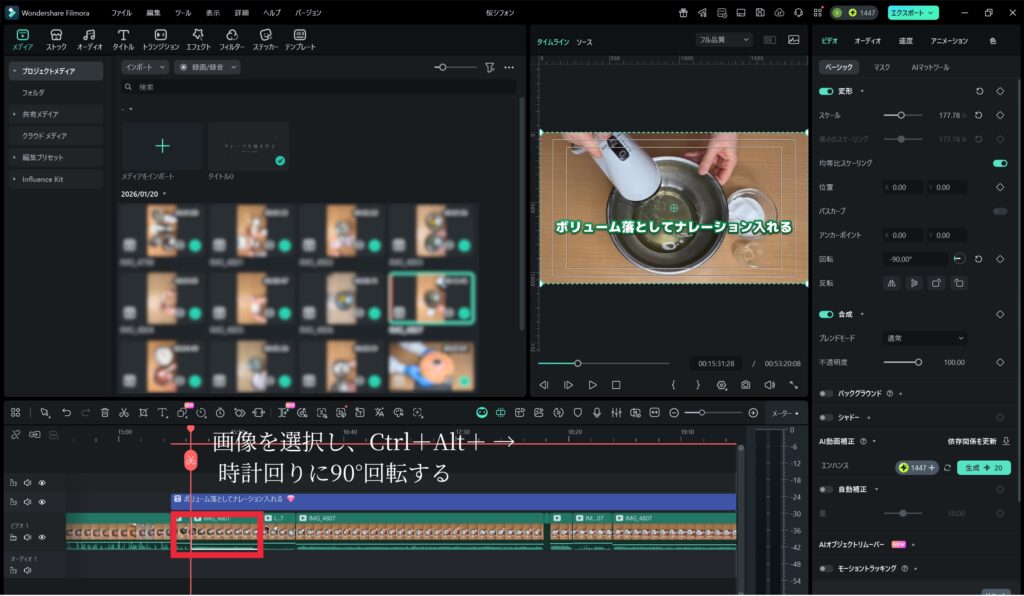
- 向きが違う動画を選択。
- 「Ctrl」+「Alt」+「→」 を同時に押す。
動画が90度、時計回りに回転します。
横長になるまで、必要な回数を押してください。
方法②:右クリックで回転
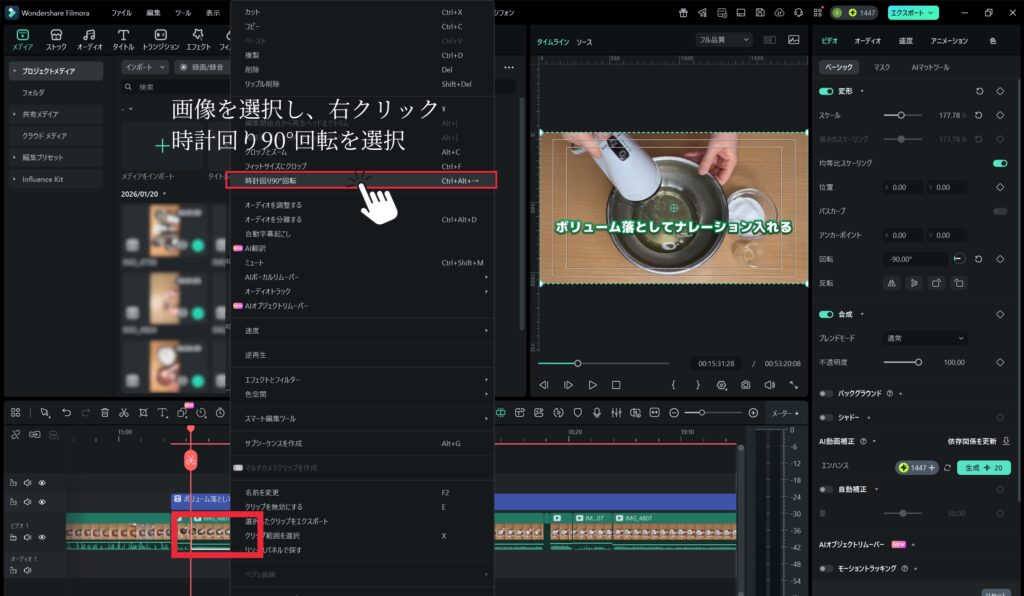
- 向きが違う動画を選択。
- 右クリックすると操作メニューを表示させる。
- 「時計回り90°回転」を選ぶ。
どちらの方法でも、同じように修正できます。
気付いたらスマホで修正しよう
Filmoraに取り込む前に、スマホ撮影した動画を
スマホでチェックしますよね?
その際、スマホ側で正しい向きに回転させましょう。
修正してからFilmoraに取り込めば、
後から向きを直す手間がかかりません。
まとめ
横向きでスマホ撮影した動画が、
Filmoraで縦向きに認識されてしまった場合は、
Filmoraの回転機能で正しい向きに修正できます。
「Ctrl」+「Alt」+「→」を同時に押す。
このショートカットキーを覚えておくと便利です。
最短1ヶ月で動画販売がスタートできる講座
動画教材制作3ヶ月講座は、
動画が初めて、という方に向けた講座です。
動画レッスンを作成して動画販売を始められます。
動画を使ったオンラインレッスンも
開催できるようになりますよ。
個人差はありますが、早い方で1ヶ月で叶っています。
現在、マンツーマンレッスンでお申込みいただけます。